
En bref
- Avant de connecter : batterie au-dessus de 50 %, Wi-Fi 2,4 GHz activé, Bluetooth du téléphone allumé (souvent utile).
- Téléchargement et installation : prendre l’application officielle correspondant à ton modèle Silvercrest (SSRA1, SSRA D3, etc.).
- Connexion Wi‑Fi : le robot doit passer en mode appairage (bip + voyant réseau stable selon les notices).
- Paramètres qui coincent : mots de passe trop longs, réseau 5 GHz, caractères spéciaux, changement de box et perte de synchronisation.
- Après synchronisation : modes d’aspiration, planning par jour, partage du robot avec d’autres utilisateurs.
Connecter un robot aspirateur Silvercrest à son application, c’est souvent la différence entre “je lance un nettoyage quand j’y pense” et “le salon est propre avant même que je rentre”. Sur le papier, c’est simple : téléchargement, installation, deux-trois paramètres Wi‑Fi, et tu pilotes le robot comme une télécommande… voire à distance. Dans la vraie vie, tu peux tomber sur des petits pièges très concrets : un réseau en 5 GHz qui ne passe pas, une box qui change de canal, un mot de passe refusé parce qu’il dépasse la longueur, ou une appli qui a plusieurs versions au store et te fait douter de la bonne.
Pour que ce tutoriel te serve vraiment, on va faire comme si tu étais à la place de Nora, qui vient d’acheter son Silvercrest (et qui n’a pas envie de passer la soirée à réinitialiser le Wi‑Fi). On déroule les étapes dans l’ordre, on explique pourquoi ça bloque parfois, et on finit par une méthode “anti-galère” pour garder une synchronisation stable même si tu redémarres ta box. Si tu veux une connexion solide, c’est surtout une question de préparation et de bons réglages.
Connecter le robot aspirateur Silvercrest à l’application : prérequis et préparation qui évitent 80 % des bugs
Avant même d’ouvrir l’application, il y a un truc à comprendre : la plupart des modèles Silvercrest qui se connectent au réseau domestique passent par un Wi‑Fi 2,4 GHz. Et ça, c’est la source numéro un des “ça ne se connecte pas”. Beaucoup de box actuelles mélangent 2,4 et 5 GHz sous le même nom de réseau, ce qui peut perturber l’appairage. Donc, première règle simple : assure-toi d’avoir accès à un SSID 2,4 GHz clair (quitte à créer un nom séparé dans l’interface de ta box).
Nora, par exemple, avait un seul Wi‑Fi “MAISON” en mode automatique. Résultat : l’appli voyait bien le robot, mais la synchronisation s’interrompait au moment d’envoyer les infos du réseau. En séparant “MAISON_2G” et “MAISON_5G”, ça s’est connecté en deux minutes. Ce n’est pas magique, c’est juste que le robot n’embarque pas les mêmes antennes ni les mêmes protocoles qu’un smartphone récent.
Vérifier l’énergie, le réseau et le téléphone (oui, même ça compte)
Un robot un peu faible en batterie peut couper son module réseau au mauvais moment. Vise un niveau de charge confortable, typiquement 50 % ou plus. Ensuite, côté téléphone, active le Wi‑Fi et, si possible, le Bluetooth : certaines applis utilisent le Bluetooth pour “découvrir” l’appareil à proximité avant de basculer sur le Wi‑Fi.
Évite aussi les VPN et certains bloqueurs réseau pendant l’installation. L’idée n’est pas de te fliquer, mais de limiter les variables : tu veux que l’appli puisse contacter ses serveurs et terminer l’appairage sans détour.
Comprendre les voyants et le “bip” de connexion
Sur plusieurs notices Silvercrest (comme celles qu’on retrouve en ligne), le repère classique, c’est : tu déclenches le mode connexion, tu entends un bip, et le signal WLAN (ou l’icône Wi‑Fi) finit par rester allumé en continu quand l’association a réussi. Ça te donne un indicateur simple : si le voyant clignote encore, l’étape n’est pas terminée.
Retenir ce code “bip + voyant stable” te fait gagner du temps, parce que tu arrêtes d’accuser l’appli alors que le robot n’est juste pas passé dans le bon mode. Et c’est exactement le genre de détail qui transforme un branchement pénible en routine.
Téléchargement, installation et création de compte : choisir la bonne application Silvercrest sans se tromper
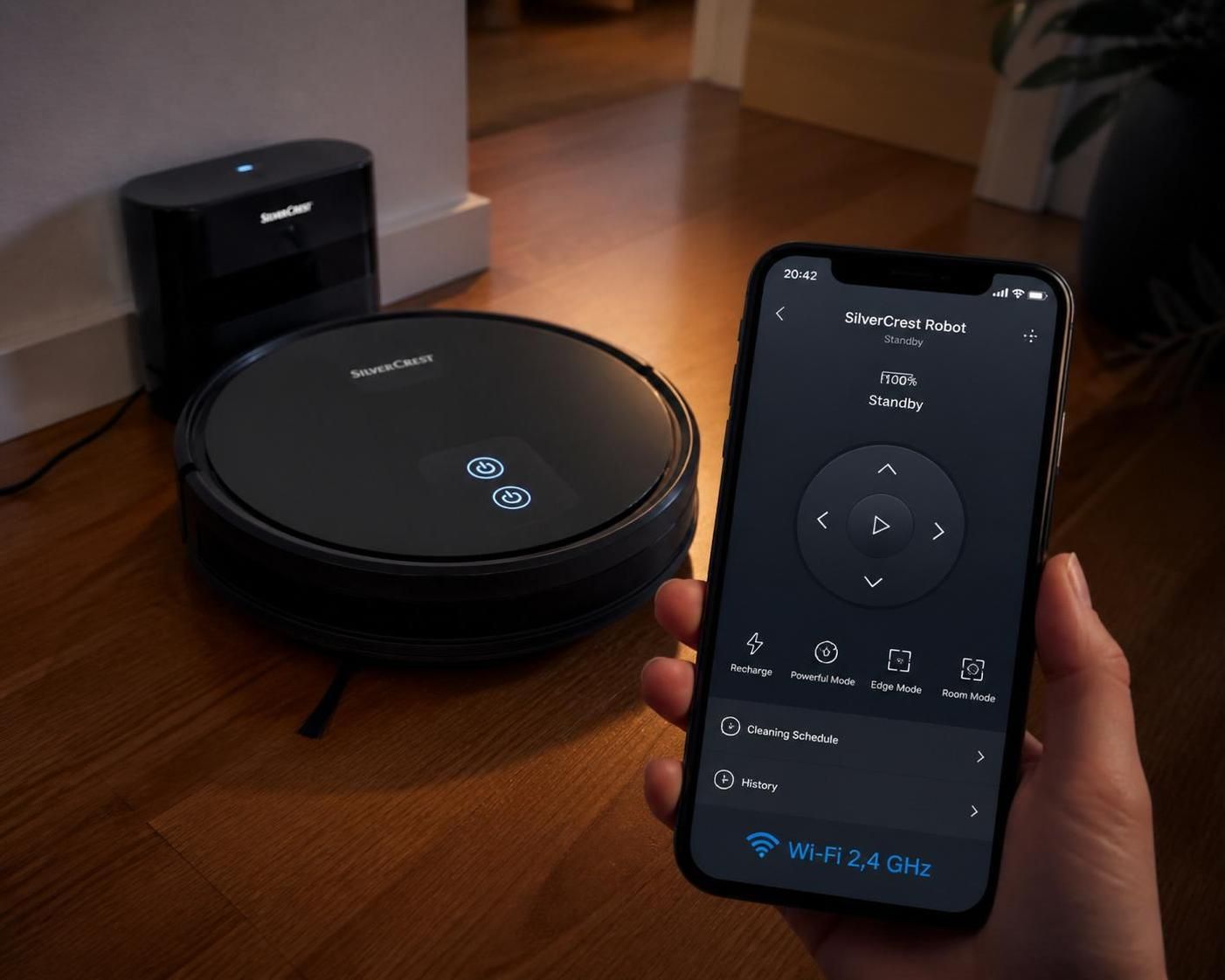
Passons au moment où tout le monde se plante une fois : le téléchargement de la bonne appli. Sur Android, on trouve notamment une application pour le SILVERCREST SSRA1 qui promet de piloter et programmer toutes les fonctions : commande manuelle “comme une télécommande”, lancement des modes, planning par jour, et partage du robot à d’autres utilisateurs. C’est exactement ce que tu veux… à condition d’installer la version qui correspond à ton modèle.
Ce point est important parce qu’il existe parfois des apps au nom très proche. Des utilisateurs ont même signalé qu’une “deuxième application du même nom ou presque” était apparue sur le store, ce qui crée un doute. Le réflexe simple : vérifier l’écran de la boîte, la référence sur la plaque signalétique (souvent sous le robot), et recouper dans le mode d’emploi. Si ton modèle est SSRA1, ne pars pas sur une appli pensée pour une autre gamme.
Compte et mot de passe : le piège des 6–12 caractères
Un autre blocage très concret vient du compte : certaines versions imposent un mot de passe entre 6 et 12 caractères avec lettres et chiffres. Ça a l’air basique, mais ça casse les habitudes modernes (mots de passe longs, gestionnaires, symboles). Si tu dépasses 12, l’appli peut refuser sans expliquer clairement.
La solution pratique : crée un mot de passe “temporaire” qui respecte la règle (par exemple 10 caractères, avec au moins une lettre et un chiffre), finalise l’appairage, puis regarde si l’appli permet ensuite d’allonger ou de changer le mot de passe. Si ce n’est pas possible, note-le dans ton gestionnaire en précisant la contrainte, sinon tu vas oublier et te refaire avoir.
Confidentialité et données : ce que ça implique au quotidien
Côté confidentialité, les fiches de store indiquent généralement des éléments utiles : pas de partage de données avec des tiers déclaré, mais une collecte possible de plusieurs types d’infos (dont la position et des informations personnelles, plus d’autres catégories), avec chiffrement pendant le transfert. Dit simplement : l’app a des infos pour fonctionner (compte, réseau, parfois localisation pour détecter le Wi‑Fi ou respecter les permissions Android), et les échanges sont chiffrés quand tout se passe comme prévu.
En 2026, on a tous pris l’habitude de gérer les permissions finement. L’approche la plus saine : accorder le strict nécessaire pendant l’installation, vérifier dans les réglages du téléphone ce qui est activé, puis ajuster si tu veux. L’objectif, c’est que le robot nettoie, pas que tu te poses mille questions après coup.
Connexion Wi‑Fi pas à pas : appairage, paramètres du routeur et synchronisation stable
On attaque le cœur du sujet : connecter le robot à ton réseau. Le schéma typique est toujours le même : tu mets le robot en mode appairage, tu l’ajoutes dans l’application, tu sélectionnes ton Wi‑Fi domestique, tu entres le mot de passe, et tu laisses la synchronisation se faire.
Pour Nora, la meilleure méthode a été de se mettre à deux mètres de la box, robot sur la base, téléphone en Wi‑Fi 2,4 GHz, et d’éviter de basculer sur une autre appli pendant l’opération. Ça paraît bête, mais certaines surcouches Android économisent la batterie agressivement et coupent le processus en arrière-plan.
Étapes de connexion (ordre conseillé)
- Charge le robot et place-le près de la box pour le premier appairage.
- Ouvre l’application Silvercrest et connecte-toi au compte.
- Dans “Ajouter un appareil”, sélectionne la catégorie robot aspirateur correspondant au modèle.
- Active le mode appairage sur le robot (souvent via un bouton Wi‑Fi/reset ; repère le bip et l’indicateur WLAN).
- Sélectionne ton réseau Wi‑Fi 2,4 GHz et saisis le mot de passe.
- Attends la fin de la synchronisation (ne verrouille pas l’écran pendant cette étape).
Si tu dois retenir une seule idée : respecte l’ordre. Le robot “écoute” pendant une fenêtre de temps limitée, et si tu te perds dans les menus, tu rates la fenêtre et tu crois que c’est cassé.
Tableau de diagnostic rapide des échecs de connexion
| Symptôme | Cause probable | Réglage/Action efficace |
|---|---|---|
| L’app ne trouve pas le robot | Robot pas en mode appairage | Relancer le mode Wi‑Fi, attendre bip + voyant WLAN clignotant |
| Connexion échoue à 70–90 % | Réseau 5 GHz ou SSID fusionné | Forcer le téléphone sur 2,4 GHz, séparer les SSID |
| Mot de passe Wi‑Fi refusé | Caractères spéciaux / copier-coller foireux | Retaper à la main, simplifier le mot de passe temporairement |
| Perte après redémarrage de la box | Robot ne retrouve pas le réseau | Fixer canal 2,4 GHz, désactiver “smart connect”, garder le même SSID |
| Impossible de créer un compte | Règle mot de passe 6–12 non respectée | Créer un mot de passe court conforme (lettres + chiffres) |
Stabiliser la connexion dans le temps (le vrai nerf de la guerre)
Certains retours utilisateurs pointent un truc frustrant : après un redémarrage de box, le robot perd le signal et n’arrive pas à le récupérer seul, ce qui oblige à refaire tout le paramétrage. Pour limiter ça, l’idée est de rendre ton Wi‑Fi “prévisible” : même nom de réseau, même mot de passe, et une bande 2,4 GHz stable.
Si tu peux, fixe le canal 2,4 GHz (au lieu d’un mode auto trop changeant) et évite de renommer ton SSID. Ça ne garantit pas 100 % des cas, mais ça réduit nettement les décrochages. Et quand la connexion tient, tout ce qui vient ensuite (planning, contrôle à distance) devient enfin agréable.
Paramètres de l’application : modes, planning par jour, commande à distance et partage multi-utilisateurs
Une fois le robot visible dans l’application, tu passes de “simple aspirateur autonome” à un vrai outil de routine. L’intérêt, ce n’est pas juste de lancer un nettoyage depuis le canapé, c’est de rendre le ménage invisible dans ton agenda. Les applis Silvercrest compatibles mettent en avant plusieurs fonctions : commande manuelle façon télécommande (même à distance), sélection des modes d’aspiration, planification par jour, et partage du robot avec d’autres personnes du foyer.
Nora s’en sert comme ça : nettoyage rapide tous les jours à 11 h (quand l’appart est vide), et un mode plus “insistant” le samedi matin. Le robot n’est pas parfait, mais la régularité fait le job. Et surtout, si tu as des tapis ou un couloir qui se salit vite, tu adaptes sans y penser.
Mettre en place une routine réaliste (et pas un planning qui t’énerve)
Le piège classique, c’est de programmer trop souvent et de se retrouver avec un robot qui se coince au pire moment. Commence simple : 3 créneaux dans la semaine, puis ajuste. Si tu as des animaux, augmente progressivement. Si tu télétravailles, évite les réunions : un robot qui bourdonne en fond, ça se repère.
Côté paramètres, pense aussi à vérifier les notifications. C’est utile pour savoir si le bac est plein ou si le robot a besoin d’aide, mais si ça te spam, tu finis par tout couper et tu rates la notif importante.
Commande à distance : pratique, mais à cadrer
La commande depuis l’extérieur, c’est l’argument “waouh”. En pratique, ça sert surtout quand tu as oublié de lancer le cycle avant de partir, ou quand tu veux nettoyer après le passage d’amis. Par contre, ça suppose une connexion stable et, parfois, des serveurs de service qui répondent bien.
Certains utilisateurs se plaignent que le démarrage “automatique” ne se lance pas correctement même si l’option est activée. Dans ce cas, contourne : lance un mode précis plutôt qu’un mode “auto” générique, ou teste une programmation horaire à la place d’un déclenchement manuel à distance. Ce n’est pas l’idéal, mais ça marche souvent mieux au quotidien.
Partager le robot : la petite fonctionnalité qui change l’ambiance à la maison
Le partage multi-utilisateurs, c’est utile si tu es en couple, en colocation, ou si tu veux que quelqu’un puisse lancer le robot pendant que tu es au travail. Définis une règle simple : une personne gère le planning, les autres lancent ponctuellement. Sinon, tu vas te retrouver avec deux programmations qui se chevauchent.
Le vrai bénéfice, c’est l’appropriation : quand tout le monde peut utiliser l’appli, le robot aspirateur devient un “outil commun” plutôt qu’un gadget de plus. Et ça, mine de rien, ça augmente les chances qu’il soit vidé, nettoyé, et remis sur sa base correctement.
Se déconnecter, réinitialiser et résoudre les problèmes fréquents : quand ça ne veut rien savoir
Même avec un bon tutoriel, il y a des jours où ça coince. Entre les mises à jour d’app (une version a été notée comme mise à jour début septembre 2023) et les changements de réseau à la maison, tu peux te retrouver à refaire la connexion. L’objectif ici, c’est de te donner une boîte à outils simple : se déconnecter proprement, repartir de zéro sans tout casser, et identifier le vrai point de blocage.
Déconnexion côté application vs déconnexion côté robot
La plupart des gens suppriment l’appareil dans l’appli et pensent que c’est fini. Sauf que le robot, lui, peut garder des infos réseau en mémoire. Résultat : tu le vois clignoter, mais il essaye encore de se rattacher à l’ancien Wi‑Fi, et l’appairage devient instable.
La méthode la plus propre : supprime l’appareil dans l’application, puis lance une réinitialisation réseau sur le robot (selon la notice, souvent via un appui long sur le bouton Wi‑Fi/reset). Tu veux revenir à un état “neuf” côté réseau, pas juste masquer l’appareil côté téléphone.
Cas réel : changement de box et perte de synchronisation
Un avis utilisateur évoque un scénario classique : redémarrage de box, perte du signal sur le robot, et incapacité à le rétablir tout seul. Si tu as changé de box (ou si ton opérateur l’a remplacée), il y a deux options pour éviter une reconfiguration pénible : soit tu renommes ton nouveau Wi‑Fi exactement comme l’ancien (même SSID, même mot de passe), soit tu acceptes de refaire l’appairage une bonne fois.
Si tu choisis la première option, c’est souvent immédiat : le robot “reconnaît” son réseau. Si tu choisis la seconde, suis le tableau de diagnostic plus haut et fais-le à côté de la box. Le résultat est le même : retrouver une synchronisation qui tient.
Quand l’application bugue : réflexes simples avant de jeter l’éponge
Certains retours parlent de développeur peu réactif et de fonctions capricieuses. Sans dramatiser, il y a des gestes qui sauvent souvent la mise : vider le cache de l’appli, vérifier les autorisations (réseau local, localisation si nécessaire), désactiver l’économie d’énergie pour l’app, et redémarrer le téléphone. Ça paraît “informatique de papa”, mais sur Android, ça reste efficace.
Dernier truc : si tu vois plusieurs applications proches, évite de tout installer en vrac. Garde une seule appli, celle qui correspond au modèle, sinon tu te retrouves avec des comptes, des appareils et des sessions qui se mélangent. Quand tout est clair, tu limites les problèmes “fantômes”. Et là, tu peux enfin te concentrer sur l’usage, pas sur la connexion.
Mon robot aspirateur Silvercrest ne se connecte pas au Wi‑Fi : je fais quoi en premier ?
Vérifie que tu utilises bien un réseau Wi‑Fi 2,4 GHz (pas 5 GHz), rapproche le robot de la box, puis relance le mode appairage jusqu’au bip et au voyant WLAN attendu. Ensuite, refais l’ajout dans l’application en gardant l’écran allumé pendant la synchronisation.
L’application refuse mon mot de passe de compte avec un message 6–12 caractères : comment contourner ?
Crée un mot de passe simple qui respecte exactement la règle (entre 6 et 12 caractères, avec lettres et chiffres). Évite de dépasser 12 caractères et retape-le à la main plutôt que de coller depuis un gestionnaire. Une fois connecté, cherche dans les paramètres si un changement est possible.
Après un redémarrage de box, le robot perd tout et je dois recommencer : comment éviter ça ?
Garde le même nom de réseau (SSID) et le même mot de passe, et privilégie une bande 2,4 GHz séparée. Si possible, désactive le Wi‑Fi “intelligent” qui fusionne 2,4/5 GHz, et fixe un canal 2,4 GHz plus stable. Ça réduit fortement les pertes de connexion et améliore la synchronisation.
Je peux vraiment piloter le robot à distance comme une télécommande ?
Oui, sur les modèles compatibles et quand l’application le permet : tu peux lancer des modes d’aspiration, déclencher un nettoyage et parfois piloter manuellement. Si le mode automatique ne démarre pas correctement, lance plutôt un mode précis (ex. standard/spot) ou passe par une programmation horaire.