
Un Roborock qui tourne autour de sa station sans s’y amarrer, ou qui s’arrête à quelques mètres du dock, n’est pas forcément en panne. Le retour à la base dépend d’un ensemble de facteurs : emplacement de la station de charge, obstacles, état des capteurs et cohérence de la cartographie. Un sol encombré, un dock déplacé ou des contacts poussiéreux peuvent suffire à perturber le trajet.
Avant de réinitialiser l’appareil ou de remplacer une pièce, mieux vaut procéder par étapes. Le cas de Nadia, qui retrouvait son robot bloqué dans le couloir après avoir déplacé le dock pour réorganiser son salon, illustre bien le problème : l’appareil fonctionnait, mais son environnement ne correspondait plus aux repères enregistrés. Voici comment isoler la cause et faire un dépannage méthodique, sans démontage inutile.
En bref
- Libérez l’accès devant et autour de la station, puis vérifiez qu’elle repose sur un sol plat.
- Nettoyez les capteurs et les contacts avec un chiffon doux et sec, robot éteint.
- Relancez le retour à la base depuis la station habituelle, sans déplacer le dock pendant le test.
- Contrôlez la carte et le Wi-Fi si le problème a commencé après un changement de pièce ou une modification du réseau.
- Contactez l’assistance si le robot ne charge toujours pas après ces vérifications ou si une erreur matérielle apparaît.
Pourquoi un robot Roborock ne retrouve-t-il plus sa station de charge ?
Le retour à la base n’est pas un simple déplacement en ligne droite. Selon le modèle et la situation, le robot utilise ses capteurs, les informations de cartographie et les repères associés à son environnement pour rejoindre le dock. Il doit aussi pouvoir approcher la station dans le bon axe, puis se positionner suffisamment précisément pour que les contacts de charge se touchent.
Un changement apparemment anodin peut donc interrompre cette séquence. Si le dock a été déplacé de quelques dizaines de centimètres, si un tapis épais a été ajouté devant lui ou si une chaise bloque le passage, le robot peut chercher l’ancienne position, tourner sur place ou s’arrêter avant d’atteindre sa cible. Il arrive aussi qu’il retrouve la station, mais ne s’y aligne pas correctement : dans ce cas, il semble revenu, alors que la batterie ne se recharge pas.
Pour illustrer la différence, imaginons que Nadia déplace son Roborock du séjour vers un coin plus discret. Le robot conserve alors des repères établis autour de l’emplacement précédent. S’il est ensuite lancé depuis une autre pièce, il peut emprunter un trajet qui ne correspond plus à la configuration actuelle. Une difficulté de navigation n’indique donc pas automatiquement une panne : elle peut révéler un décalage entre la carte enregistrée et l’agencement réel.
Distinguer un problème de navigation d’un défaut de charge
Observez le comportement avant d’intervenir. Si le robot ne parvient jamais à proximité du dock, cherchez d’abord un problème de trajet, de capteurs ou de cartographie. S’il atteint la station mais repart, se décale ou ne signale pas la charge, examinez plutôt l’alignement et les contacts électriques.
Le moment où le dysfonctionnement a commencé est également révélateur. Une difficulté apparue après un déplacement de meuble, une modification de carte ou une mise à jour de l’application oriente vers la navigation. Une baisse progressive de l’autonomie, un arrêt inopiné ou un refus de démarrer peuvent, eux, évoquer un problème de batterie ou de connexion électrique.
Le Wi-Fi mérite une vérification si l’application ne communique plus avec l’appareil ou si certaines fonctions liées aux cartes ne répondent pas. Toutefois, une coupure réseau n’explique pas à elle seule tous les échecs de retour : le robot peut conserver des informations de navigation localement selon le modèle. Commencez donc par observer ses mouvements et les messages affichés, plutôt que de réinitialiser immédiatement le réseau.
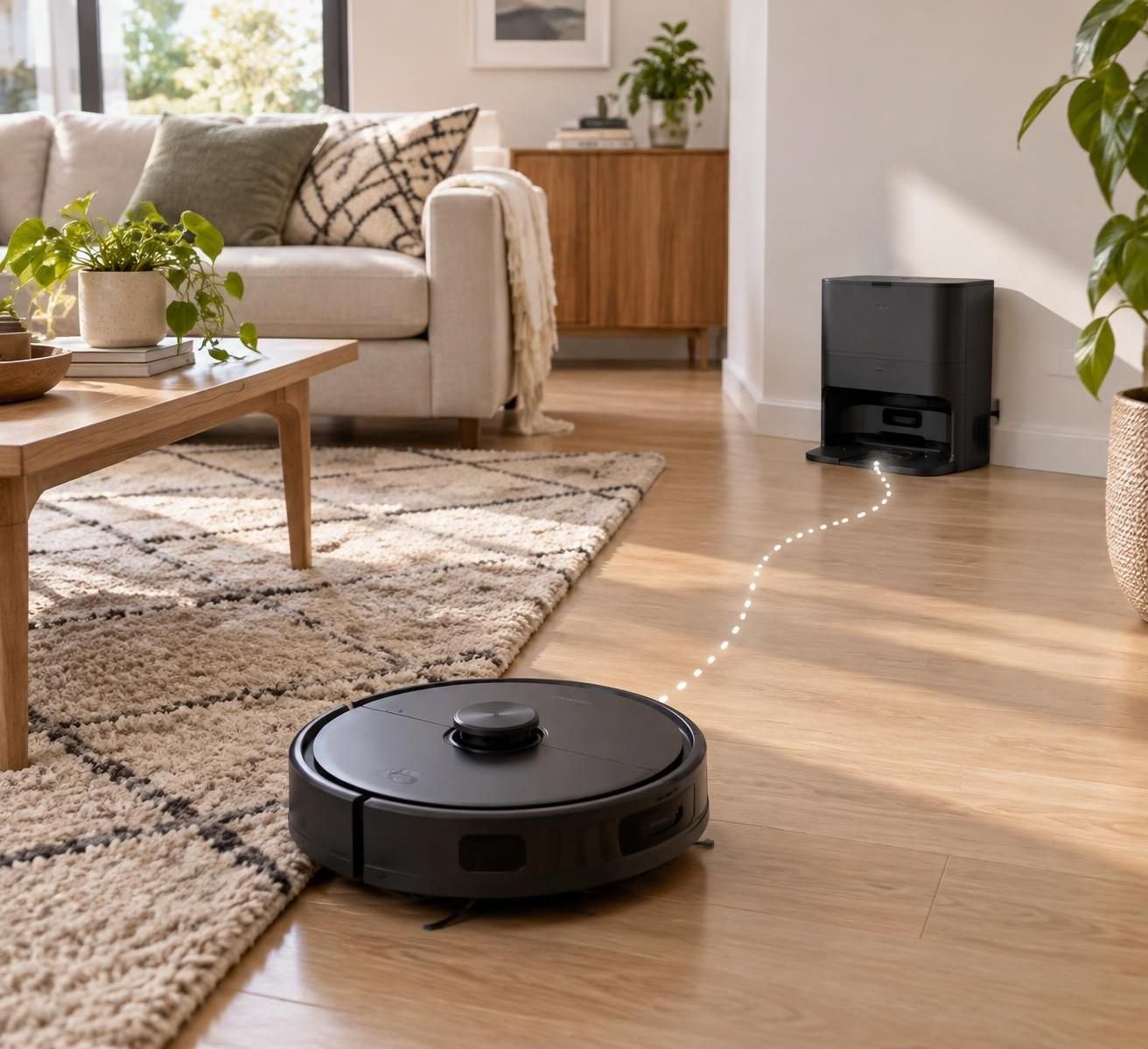
Vérifier l’emplacement de la station de charge et dégager le trajet
La station doit être placée sur un sol stable, près d’une prise facilement accessible et dans une zone où le robot peut l’approcher sans manœuvre compliquée. Les consignes exactes d’espace libre varient selon les modèles : consultez le manuel de votre appareil plutôt que d’appliquer une distance universelle. Dans tous les cas, évitez de coincer le dock derrière une porte, sous un meuble bas ou au bord d’un passage étroit.
Vérifiez également que le câble ne traverse pas la trajectoire du robot et que la base ne glisse pas lorsque l’appareil la touche. Un dock légèrement incliné ou déplacé pendant l’approche peut empêcher l’alignement. Si la station a été installée sur un tapis, testez-la sur un sol dur et plat, lorsque cela est possible, puis relancez une commande de retour à la base depuis l’application ou le bouton prévu sur le robot.
Un test simple pour isoler les obstacles
Pour effectuer un essai utile, ne changez qu’un élément à la fois. Retirez les chaussures, câbles et objets laissés dans le passage, ouvrez les portes nécessaires et laissez libre l’espace immédiat autour du dock. Lancez ensuite le robot depuis une pièce connue de sa carte et observez tout le trajet, sans le porter ni déplacer la station en cours de route.
Si le robot revient après ce dégagement, le souci était probablement lié à un obstacle ponctuel. S’il échoue toujours au même endroit, examinez ce point précis : seuil de porte, tapis à franges, reflet au sol ou passage trop étroit. Un tapis qui gondole peut accrocher une roue, tandis qu’un câble fin peut s’enrouler autour d’une brosse et provoquer un arrêt avant le retour.
Lorsque le dock a été déplacé, replacez-le provisoirement à son ancien emplacement pour vérifier si le comportement redevient normal. Si c’est le cas, l’appareil a vraisemblablement besoin que sa carte soit actualisée ou que son nouvel emplacement soit correctement pris en compte. Évitez de multiplier les déplacements : chaque essai doit permettre de comprendre ce qui a changé.
Un exemple fréquent concerne les pièces réorganisées pour recevoir des invités. Une table basse repoussée contre le mur peut ouvrir un passage, mais aussi créer une zone étroite dans laquelle le robot tourne difficilement. Le problème n’est pas toujours près de la station : l’échec peut commencer plus tôt, dans une zone que l’appareil n’arrive plus à traverser.
Après le test, remettez les meubles à leur place habituelle et vérifiez que la station reste bien calée. Un emplacement simple et constant facilite le retour à la base et rend les prochains essais plus faciles à interpréter.
Nettoyer les capteurs et corriger un problème de cartographie
Les capteurs aident le robot à repérer les murs, les obstacles, les escaliers et sa position relative dans la pièce. De la poussière, des traces de doigts ou des cheveux accumulés autour des roues peuvent perturber ses déplacements. Éteignez l’appareil avant de l’inspecter, puis essuyez les surfaces accessibles avec un chiffon doux et sec. N’utilisez pas de produit liquide directement sur les ouvertures et les composants.
Profitez de ce nettoyage pour examiner les roues et les brosses. Des cheveux enroulés autour d’un axe ou une roue qui tourne mal peuvent faire dévier l’appareil, même si la station est bien placée. La brosse principale qui ne tourne plus ne provoque pas toujours directement un échec de retour, mais un robot encombré peut avancer de façon irrégulière et interrompre son cycle avant d’atteindre le dock.
Carte, pièce modifiée et reconnexion au Wi-Fi
Dans l’application, vérifiez que la bonne carte est sélectionnée et que la station apparaît à l’endroit où elle se trouve réellement. Si vous avez déplacé le dock ou changé l’agencement, lancez une cartographie complète lorsque votre modèle le permet et que les conditions s’y prêtent. Une carte ancienne peut contenir des obstacles qui n’existent plus, ou ignorer un nouveau passage emprunté par le robot.
Avant de supprimer une carte enregistrée, assurez-vous qu’elle n’est pas simplement masquée ou associée à un autre étage. Une suppression peut faire perdre des réglages, comme les zones interdites ou les pièces nommées. Si le robot semble désorienté après une modification importante, suivez la procédure indiquée dans le manuel pour recréer ou corriger la carte, puis vérifiez le retour au dock dans un cycle court.
Le Wi-Fi est utile pour piloter le Roborock, consulter son état et synchroniser certaines fonctions de l’application. Si le robot apparaît hors ligne, contrôlez l’alimentation du routeur, le réseau sélectionné et la connexion de l’appareil, en respectant les exigences propres au modèle. Un redémarrage du robot et de l’application peut suffire ; une réinitialisation usine est une mesure bien plus lourde et ne doit pas être le premier réflexe.
Pour éviter de confondre les causes, faites un essai depuis la station après avoir nettoyé les capteurs, puis un autre depuis une pièce éloignée. Si le premier fonctionne mais pas le second, la carte ou le chemin mérite une attention particulière. Si les deux échouent de la même manière, inspectez plutôt le dock et la charge.
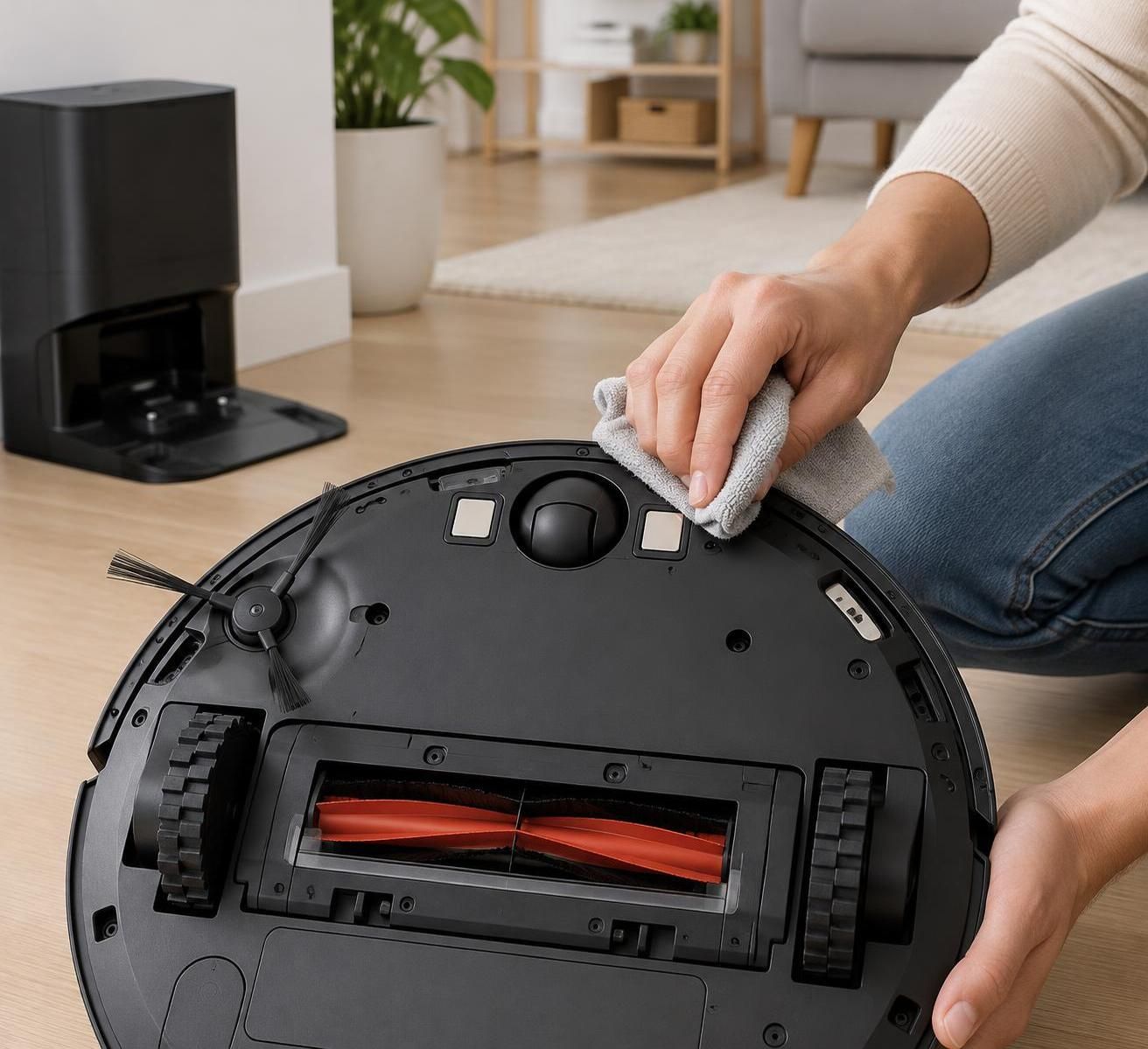
Contrôler la charge, les contacts et la batterie du Roborock
Un retour réussi ne garantit pas que la charge commence. Le robot peut toucher le dock sans que les surfaces métalliques soient correctement alignées, notamment si de la poussière s’est accumulée ou si la base a bougé. Débranchez la station avant son inspection, puis essuyez les contacts du dock et ceux du robot avec un chiffon sec. Vérifiez qu’ils ne sont ni obstrués ni visiblement endommagés.
Rebranchez ensuite la station sur une prise connue comme fonctionnelle. Examinez le câble et l’adaptateur, sans les ouvrir ni tenter de réparation électrique. Si possible, testez une autre prise murale et observez les voyants ou les messages associés à la charge. Une base non alimentée peut faire croire à un problème de navigation, car le robot rejoint le bon endroit mais ne détecte pas le démarrage de la recharge.
Repérer les signes d’une batterie ou d’un composant défaillant
Une batterie vieillissante se manifeste souvent par une autonomie qui diminue nettement, une extinction pendant le nettoyage ou une impossibilité de démarrer malgré un temps passé sur le dock. Ces signes ne suffisent pas à eux seuls pour conclure qu’elle est hors service : une connexion défectueuse, une station sans courant ou des contacts sales peuvent produire des symptômes proches.
Si le robot est neuf et ne charge pas correctement dès les premiers essais, vérifiez d’abord le montage selon le manuel et contactez le vendeur ou l’assistance du fabricant. N’ouvrez pas l’appareil pour préserver la sécurité et les conditions de garantie. Pour un modèle ancien, le remplacement de la batterie peut être envisagé après diagnostic ; choisissez une pièce compatible et suivez la procédure officielle, car les composants et étapes diffèrent d’un modèle à l’autre.
Le tableau ci-dessous aide à orienter le dépannage, sans remplacer un diagnostic technique. Notez le message d’erreur exact, le comportement des voyants et le moment où le problème survient : ces détails seront utiles si vous devez contacter le support.
| Symptôme observé | Cause à vérifier en premier | Action conseillée |
|---|---|---|
| Le robot s’arrête loin du dock | Obstacle, capteurs encrassés ou carte incohérente | Dégager le trajet et nettoyer les capteurs |
| Il atteint la station mais ne charge pas | Contacts sales ou station non alimentée | Essuyer les contacts et tester une autre prise |
| Il se déplace de travers ou peine à franchir un passage | Roue ou brosse encombrée, sol difficile | Retirer les débris et inspecter les roues |
| Il s’éteint rapidement ou refuse de démarrer | Batterie ou défaut matériel possible | Consulter le manuel puis demander un diagnostic |
Une vérification méthodique évite de remplacer une batterie alors que le problème vient simplement d’une prise ou de contacts encrassés. Si le robot affiche une erreur persistante après le nettoyage et les essais électriques, transmettez le code au service d’assistance plutôt que de poursuivre des manipulations risquées.
Adopter un entretien régulier et savoir quand demander de l’aide
Un entretien léger, effectué régulièrement, réduit les pannes qui ressemblent à un problème de navigation. Retirez les cheveux des roues et des brosses, nettoyez les capteurs selon les indications du fabricant et gardez la zone de stationnement dégagée. La fréquence dépend de l’usage, des animaux présents et de la quantité de poussière : un foyer avec un chien à poil long demandera généralement des vérifications plus rapprochées qu’un logement peu encombré.
La base mérite elle aussi un contrôle visuel. Assurez-vous qu’elle reste à sa place, que son câble n’est pas tendu et que ses contacts ne sont pas couverts de poussière. Laisser le robot sur sa station lorsqu’il n’est pas utilisé est prévu pour de nombreux modèles, mais référez-vous au manuel de votre Roborock, notamment en cas de stockage prolongé ou de conditions de température particulières.
Une procédure de dépannage dans le bon ordre
Pour éviter de tourner en rond, suivez une séquence reproductible. Nadia a fini par isoler son souci en testant d’abord le chemin, puis la carte : le dock fonctionnait, mais le robot cherchait son ancien emplacement après le réaménagement du séjour. Une seule modification à la fois lui a permis d’identifier la cause sans effacer tous ses réglages.
- Libérez l’accès au dock et vérifiez qu’il est stable, droit et correctement branché.
- Éteignez le robot, inspectez les roues et les brosses, puis nettoyez les capteurs et les contacts avec un chiffon sec.
- Rallumez-le et lancez un retour à la base depuis une pièce dégagée, en observant où le trajet échoue.
- Contrôlez la carte et le Wi-Fi si le dock a été déplacé, si l’application affiche un état incohérent ou si la connexion a changé.
- Consultez le manuel ou contactez l’assistance si l’erreur persiste, si la batterie semble défaillante ou si un composant paraît abîmé.
Une réinitialisation complète n’est pas nécessaire pour la plupart des difficultés courantes et peut supprimer des paramètres utiles. Gardez-la pour les situations où le fabricant la recommande après les vérifications de base. Si le support Roborock doit intervenir, préparez le modèle exact, le code d’erreur, la version de l’application et une description du test déjà effectué.
Les vidéos de dépannage peuvent aider à visualiser le nettoyage ou la remise en place du robot, mais les procédures varient selon la génération de l’appareil. Choisissez un tutoriel correspondant à votre modèle et évitez toute démonstration qui conseille d’ouvrir la batterie ou le bloc électronique sans qualification.
Si le robot retourne correctement au dock après nettoyage, mais que l’incident revient régulièrement, notez les circonstances : pièce de départ, obstacles présents, niveau de batterie et message affiché. Ce petit relevé aide à repérer un motif et fournit au technicien des informations bien plus utiles qu’un simple « il ne retrouve plus sa base ».
Pourquoi mon Roborock tourne-t-il autour de la station sans s’y connecter ?
Le dock peut être mal aligné, instable ou entouré d’obstacles. Vérifiez aussi que les contacts sont propres et que la station est branchée. Si le robot cherche une ancienne position, contrôlez la carte après tout déplacement du dock.
Une coupure Wi-Fi empêche-t-elle toujours le retour à la base ?
Pas nécessairement. Le Wi-Fi peut empêcher le pilotage ou certaines fonctions de l’application, mais il n’est pas forcément la cause directe d’un échec de retour. Testez le trajet et les capteurs, puis vérifiez la connexion si l’application ne communique plus avec le robot.
Comment savoir si la panne vient de la batterie ou de la station ?
Vérifiez d’abord la prise, le câble et les contacts, puis observez si le robot signale la charge lorsqu’il est correctement posé. Une autonomie fortement réduite ou des arrêts répétés peuvent évoquer une batterie usée, mais un diagnostic est nécessaire avant son remplacement.
Quand faut-il contacter le service après-vente ?
Demandez de l’aide si une erreur persiste après le nettoyage et les essais de prise, si le robot ne charge toujours pas, ou si un contact, un câble ou un composant semble endommagé. Communiquez le modèle et le code affiché, sans démonter l’appareil.